
Saslauthd bringt Fehlermeldung „warning: SASL authentication failure: cannot connect to saslauthd server: No such file or directory“

Problem:

Auf einem Linuxserver mit Postfix, Saslauth,… erscheinen folgende Fehlermeldungen:

Jan 24 08:20:00 mail postfix/smtpd[2831]: warning: SASL authentication failure: cannot connect to saslauthd server: No such file or directory
Jan 24 08:20:00 mail postfix/smtpd[2831]: warning: SASL authentication failure: Password verification failed
Jan 24 08:20:00 mail postfix/smtpd[2831]: warning: unknown[client.IP.add.ress]: SASL PLAIN authentication failed: generic failure
Jan 24 08:20:00 mail postfix/smtpd[2831]: disconnect from unknown[client.IP.add.ress]

Lösung:

Saslauthd verwendet die falsche Authentifizierungsmethode. In meinem Fall wurde aus testgründen irgendwann mal auf „PAM“ umgestellt und fergessen dies wieder zurückzustellen.

In der Datei /etc/default/saslauthd den Eintrag: MECHANISMS=“pam“ auf MECHANISMS=“sasldb“ ändern.
Nach neustart eines Windows Server 2008 SP2 kein Standart Gateway mehr

Problem:

Nach jedem Neustart des Servers (Windows Server 2008 mit SP2 bzw. SBS 2008) verschwindet das Standart-Gateway.

Lösung:

Registryeditor öffnen (regeidt.exe)

HKLM -> System -> CurrentControlSet -> Services -> Tcpip -> Parameters -> Interfaces -> {CLSID der Netzwerkkarte}

Schlüssel DefaultGateway Doppelklicken

Die erste (leere) Zeile löschen

Nach Installation von Outlook und Verbindung mit dem Exchange 2007 Server wird immer wieder Benutzername und Passwort abgefragt

Problem:

Nach der Installation eines Microsoft Windows SBS 2008 SP2, beim Versuch Outlook mit dem Exchange Server 2007 zu verbinden kommt immer wieder die Aufforderung Username und Passwort einzugeben.

Outlookprofile neu erstellen hilft nicht!

Lösung:

Exchange 2007 ServicePack2 installieren.

Die Installation des SP2 für Exchange 2007 erweist sich als einfacher als gedacht.

  1. Als erstes muss Windows Installer 4.5 installiert sein.
  2. Danach den MS Exchange 2007 SP2 Installation-Tool herunterladen und starten.
  3. Ornder auswählen in dem sich das Entpackte SP2 für Exchange Server 2007 befindet.
  4. den Anweisungen folgen.
  5. nach ca. 1,5 Stunden ist das SP2 fertig installiert.

Screenshot in Windows erstellen

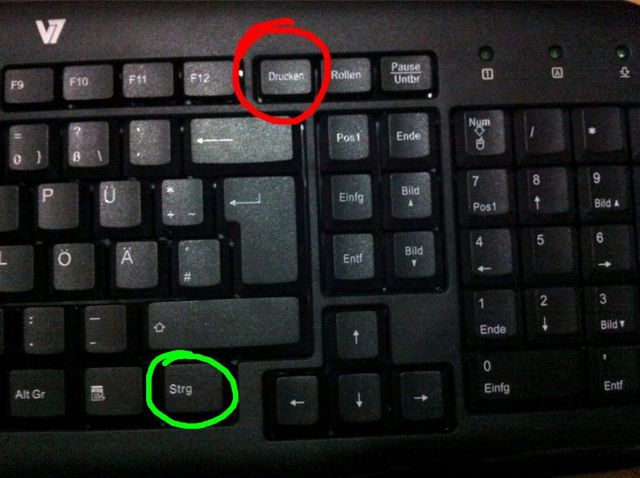
  1. Um einen Screenshot unter Windows zu erstellen, drücke auf die Taste „Druck(en)“ auf der Tastatur. Um ein Screenshot vom aktiven Programm zu machen, drücke auf ALT + „Druck(en)“.
  2. Im zweite Schritt Word, bzw. ein Bildbearbeitungprogramm, öffnen und den eben erstelle Screenshot über „Bearbeiten → Einfügen“ oder STRG/CTRL+V einfügen.
  3. Abspeichern nicht vergessen.
Screenshot erstellen

Screenshot erstellen